Настройки каналов в Корпоративном мессенджере

В Корпоративном мессенджере можно создавать каналы для обсуждения ежедневных задач с отделом или совместной работы над проектом.

Каналы бывают двух типов:

  • Открытый канал отображается в поиске и доступен для всех.
  • Закрытый канал — доступен только по приглашению.

Вы можете самостоятельно вступать в открытые каналы:

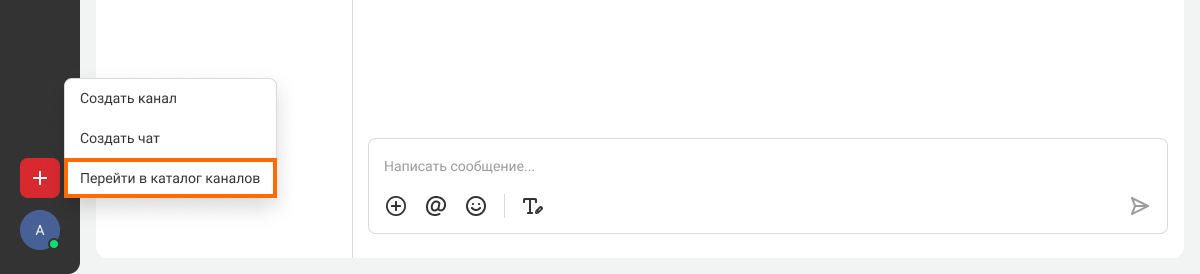
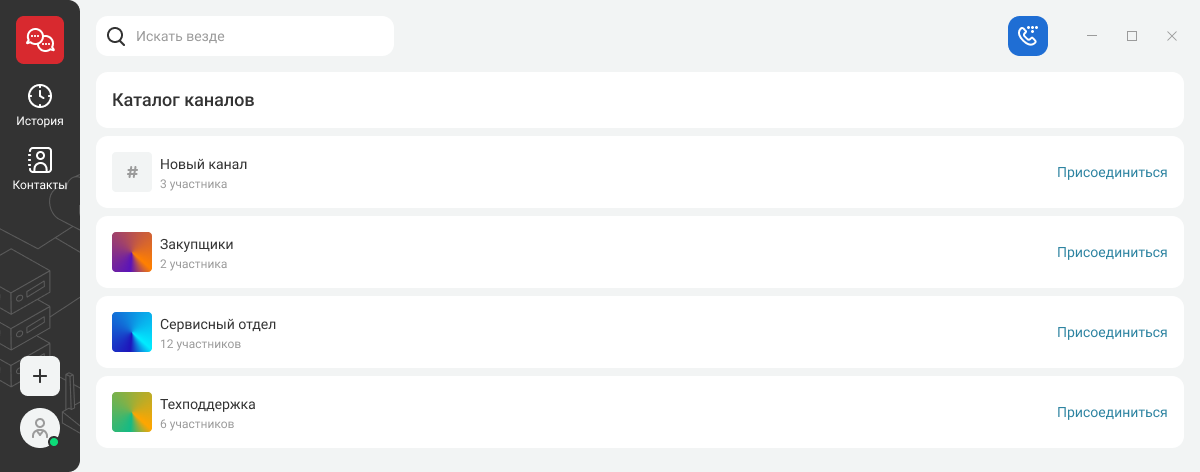
1. Нажмите на иконку плюса в боковом меню. Выберите «Перейти в каталог каналов».

2. В каталоге перед вступлением в канал можно посмотреть его содержание — для этого нажмите на название канала.

Чтобы вступить сразу в несколько каналов, нажмите «Присоединиться» напротив тех каналов, которые вам нужны.
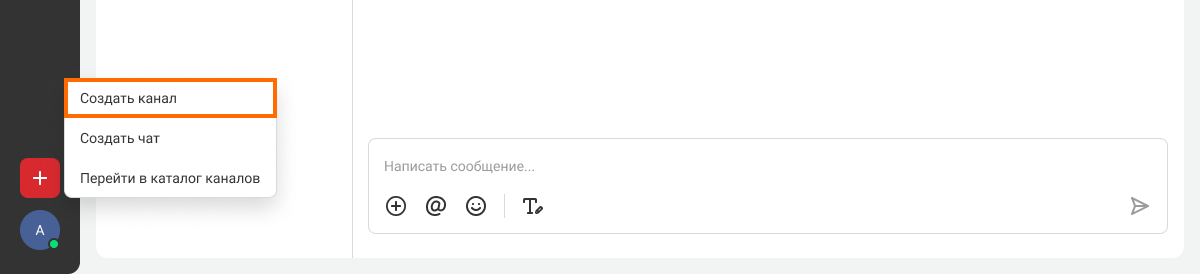
1. Нажмите на иконку плюса в в боковом меню. Выберите «Создать канал».
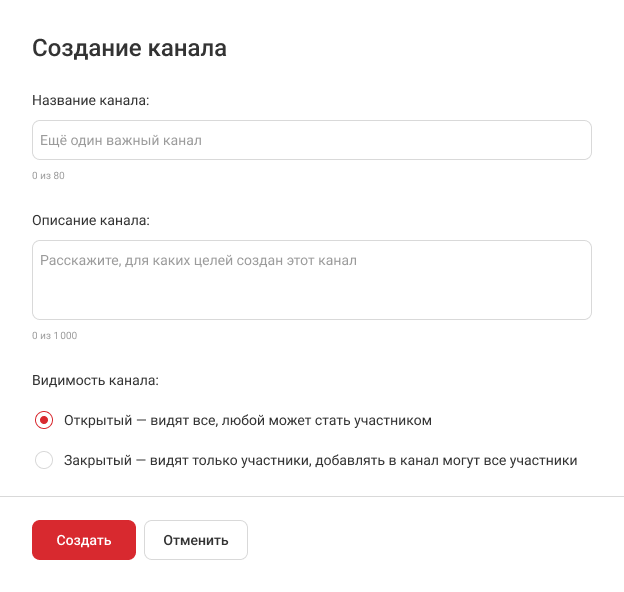
2. В открывшемся окне введите название и описание канала, выберите тип канала и нажмите на кнопку «Создать». Если создать канал, не заполняя эти поля, то он появится в списке каналов под названием «Новый канал». В дальнейшем вы сможете изменить его название, описание и настройки видимости.
3. После создания канала нажмите «Добавить участников».
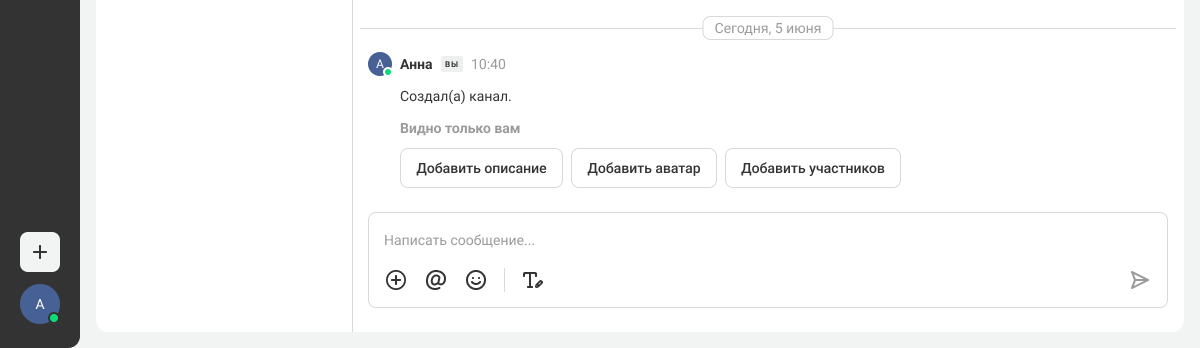
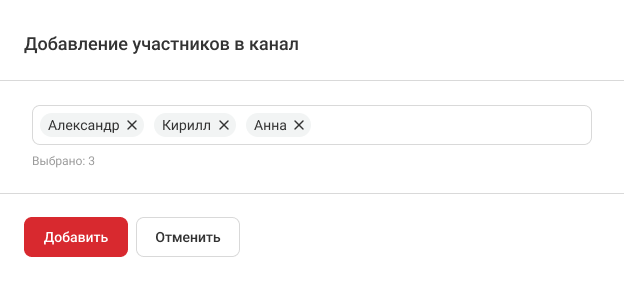
4. В поиске по сотрудникам найдите нужных коллег и нажмите на кнопку «Добавить».
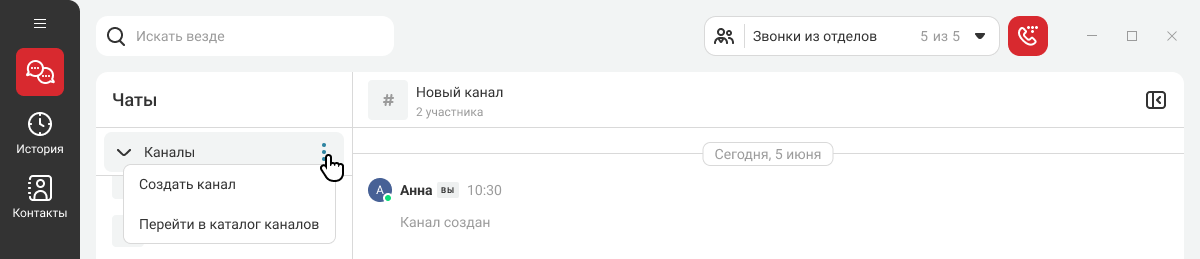
Также можно создавать каналы и переходить в каталог из раздела «Чаты». Для этого нужно нажать на вкладку «Каналы» и выбрать соответствующий пункт.
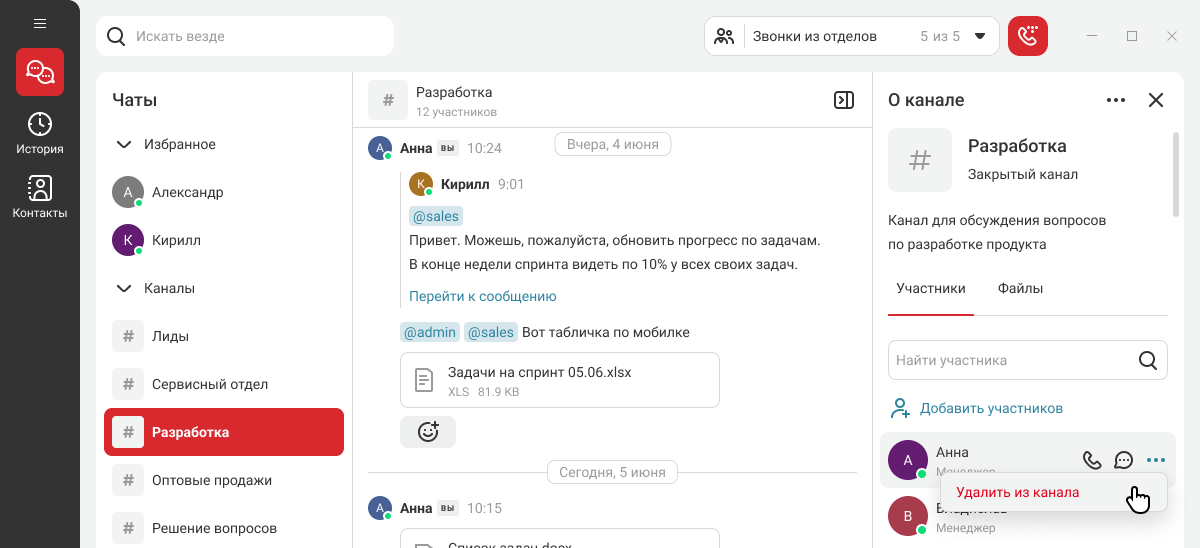
1. Зайдите в канал и нажмите на иконку со стрелкой в правом верхнем углу.

2. На вкладке «Участники» вы можете добавить или удалить участников канала.
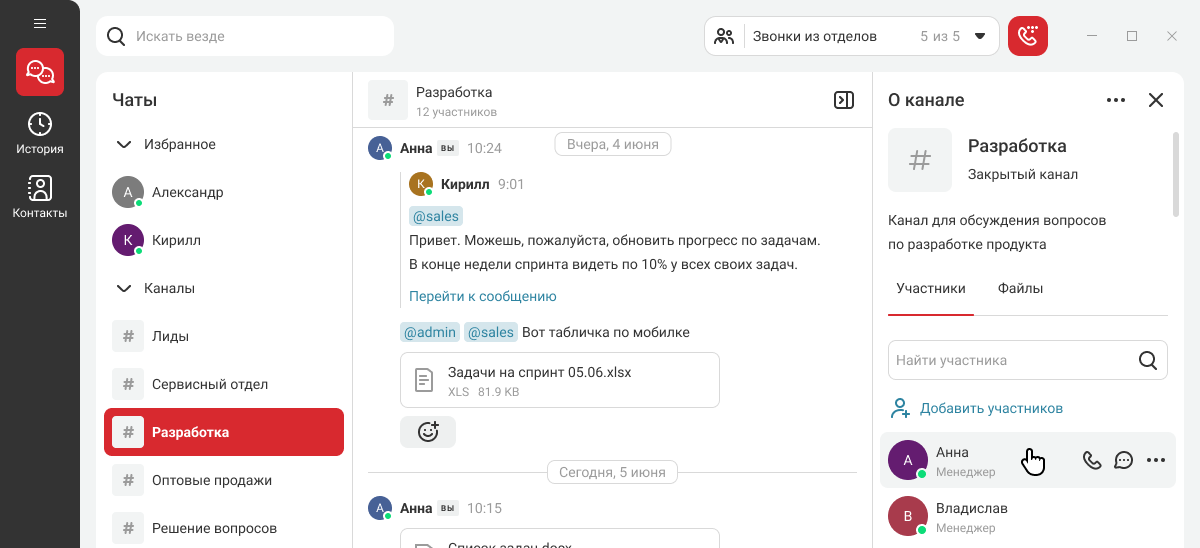
Чтобы удалить участника, нажмите на три точки справа от имени сотрудника и выберите «Удалить участника».
В правой боковой панели на вкладке «Вложения» можно посмотреть все файлы, которые отправлялись в канал. По умолчанию открывается список недавних файлов.
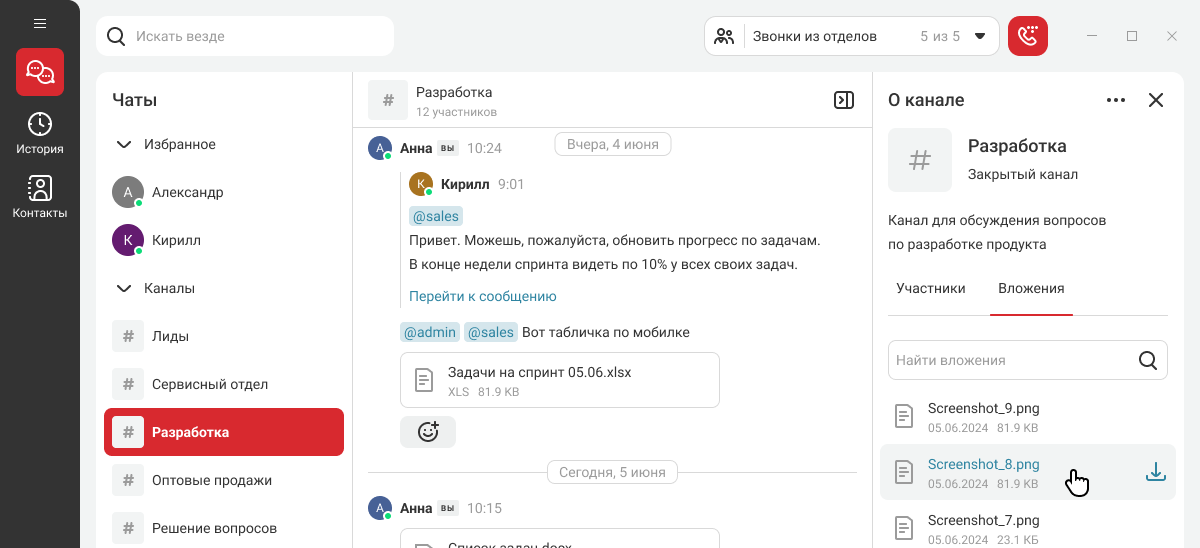
Если нужного вам файла нет в списке недавних, воспользуйтесь поиском по всем файлам в канале. Нажмите на кнопку «Все». В окне поиска начните вводить название искомого файла.

Чтобы добавить канал в избранное, включить уведомления от канала или выйти из него, в списке каналов нажмите на правую кнопку мыши и выберите соответствующий пункт.

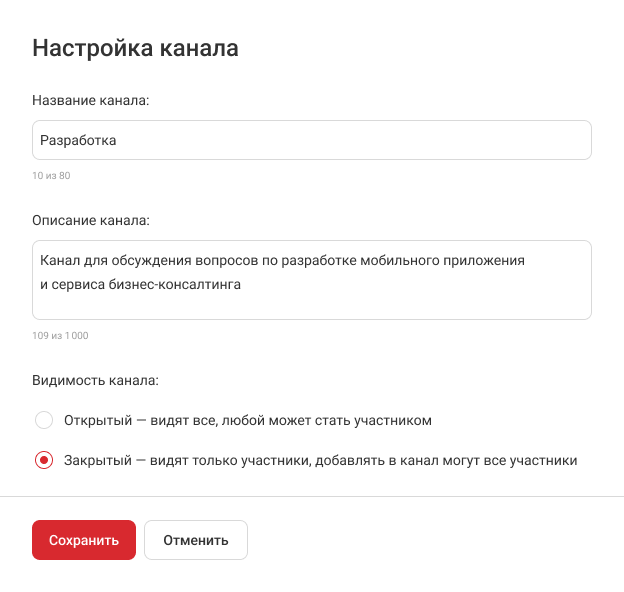
Чтобы изменить доступность канала, его название и описание, в панели «О канале», нажмите на три точки и нажмите «Настроить канал».

Сохраните изменения в окне настройки канала.
Настройки звонков в Корпоративном мессенджере

Если у вас несколько исходящих номеров, в мессенджере можно изменить исходящий по умолчанию:

1. В левом нижнем углу нажмите на фото профиля.

2. В раскрывающемся списке найдите блок «Исходящий номер» и нажмите «Изменить».

3. Выберите нужный номер в списке.

4. Сохраните настройки внизу страницы.

Так удобнее

Чтобы иногда звонить с другого номера, не обязательно каждый раз менять настройки — совершите вызов через панель набора номера. В таком случае вы сможете выбрать исходящий номер для текущего вызова.

В своем профиле в блоке «Прием звонков» выберите, на каких устройствах и с какой задержкой вы будете принимать вызовы в рабочие дни:

  • на настольный телефон и софтфон,
  • на личный мобильный.

Если вы чаще находитесь в офисе и сразу можете ответить с настольного телефона или компьютера, рекомендуем настроить задержку перед переадресацией звонка на мобильный. Так, входящий сначала поступит на офисные устройства, а лишь затем – спустя, например, 5 секунд – на мобильный телефон. Подробнее про настройки времени ожидания читайте в статье Гибкая настройка времени ожидания.

Также в блоке «Прием звонков» можно посмотреть настройки переадресации прямых звонков на ваш внутренний номер и корпоративную SIM-карту. Эти настройки редактируются только в веб-интерфейсе АТС.

Если сотрудник не отвечает — переадресация прямых входящих звонков на ваш внутренний номер или корпоративную SIM-карту, когда вы не успеваете принять вызов. Можно настроить сброс, переадресацию на другого сотрудника, отдел или автоответчик, а также выбрать период ожидания ответа до переадресации. Подробности – в статье «Переадресация прямых звонков, на которые долго не отвечают».

График работы — ваши рабочие дни и часы. В остальное время АТС исключает вас из очереди приема звонков в отдел и переводит прямые звонки на ваш внутренний номер и корпоративную SIM-карту коллегам, в отдел или на автоответчик. Подробности – в статье «Персональное расписание сотрудника».

Отпуск или отсутствие (больничный, форс-мажор и т.д.) — ваши даты отсутствия. На этот период АТС исключает вас из очереди приема звонков. Прямые входящие звонки в период отсутствия могут распределяться коллеге, в отдел или на автоответчик. Когда вы выйдете из отпуска, эти настройки отключатся автоматически. Подробности – в статье «Переадресация звонков на время отпуска или отсутствия сотрудника».

Нужно переключиться на другие задачи? Сделайте перерыв в приеме звонков из отделов.

В правом верхнем углу нажмите на раскрывающийся список «Звонки из отделов». Выберите, из каких отделов вы не хотите принимать вызовы. АТС исключит вас из очереди приема звонков в эти отделы.

Также вы можете отключить прием звонков сразу из всех отделов. Для этого нажмите на иконку слева от списка «Звонки из отделов».

Если вообще не хотите отвлекаться на звонки, поставьте режим «Не беспокоить». В этом режиме вам не будут приходить звонки и уведомления о новых сообщениях. Подробнее – в статье «Настройки пользователя в корпоративном мессенджере».