Настройки в Корпоративном мессенджере
Настройки в Корпоративном мессенджере включают в себя:
- настройки приложения мессенджера, которые не влияют на веб-интерфейс, в том числе режим «Не беспокоить».
- настройки профиля АТС, которые также можно редактировать в веб-интерфейсе,
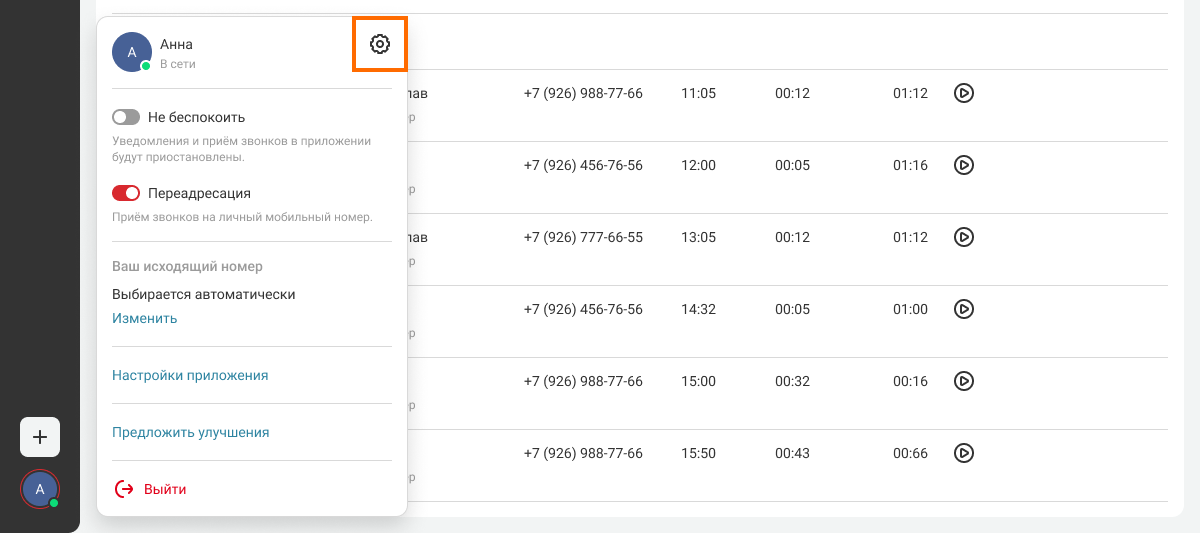
Чтобы перейти к настройкам, нажмите на свой аватар в левом нижнем углу. Рассмотрим каждую категорию настроек подробнее.
Настройки приложения
Настройки приложения мессенджера включают в себя режим «Не беспокоить», который можно настраивать прямо в быстром меню, и три раздела, которые открываются по клику на «Настройки приложения»:
- работа со звонками, где настраиваются микрофон и динамики для разговора и мелодий;
- уведомления сообщений и звонков;
- системные настройки (параметры) — выбор темы приложения, языка, автозапуск приложения, горячие клавиши логи и т.д.
Режим «Не беспокоить»
Если вам нужно сосредоточиться, поставьте режим «Не беспокоить». В этом режиме вам не будут приходить звонки и уведомления о новых сообщениях.
Чтобы включить бесшумный режим, нажмите на свой аватар и передвиньте вправо переключатель «Не беспокоить». Статус «Не беспокоить» отобразится вверху экрана.
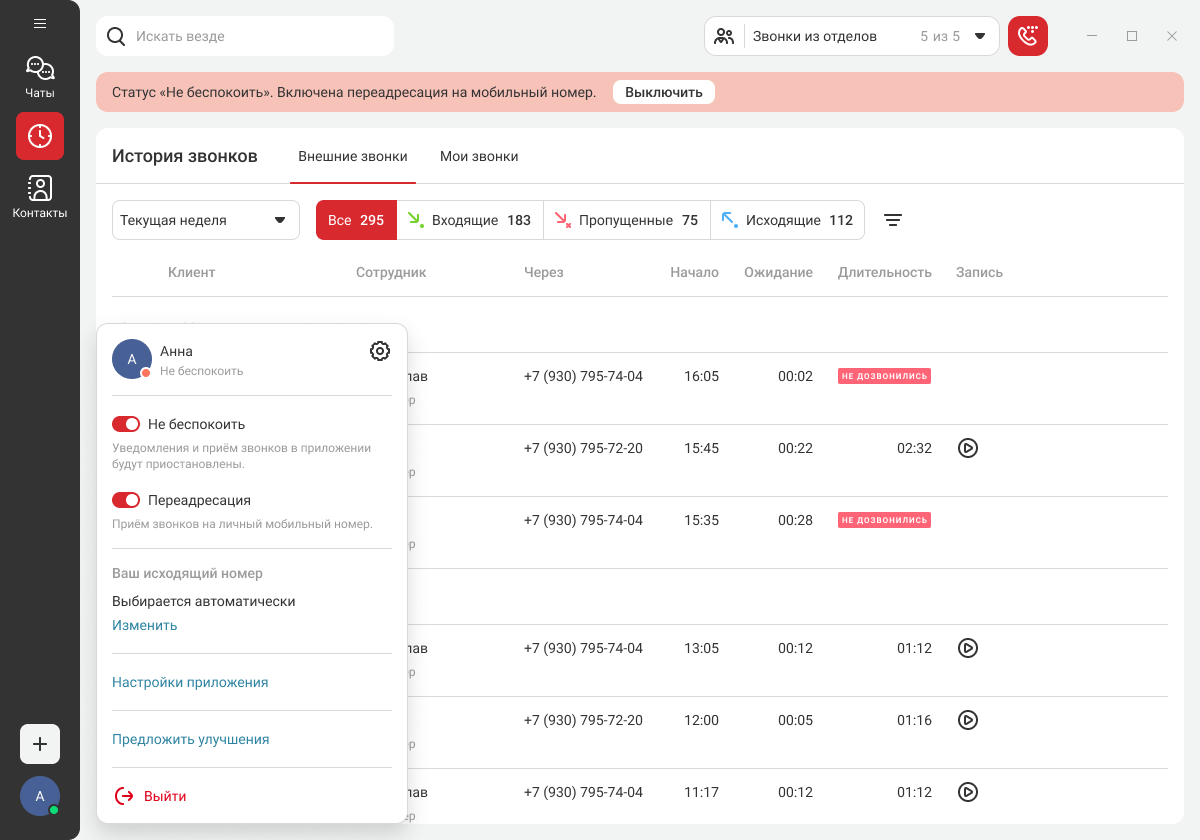
Если при статусе «Не беспокоить» у вас включена переадресация на личный мобильный, то звонки продолжат поступать туда. Выключить переадресацию на личный мобильный можно в том же раскрывающемся списке, что и статус «Не беспокоить».
Настройки для работы со звонками
Чтобы настроить приложения для работы со звонками, нажмите на свой аватар в левом нижнем углу и затем выберите «Настройки приложения«.
По умолчанию настроен прием и совершение звонков с компьютера. Чтобы принимать входящие звонки в приложении через IP-телефон, можно включить интеграцию через CTI. Для этого нажмите на кнопку «Переключить».

В блоке «Звук« вы можете выбрать и проверить динамик для разговора, мелодии и микрофон.
Если разговариваете через наушники, то мелодию звонка можно воспроизводить на другом устройстве

Системные настройки
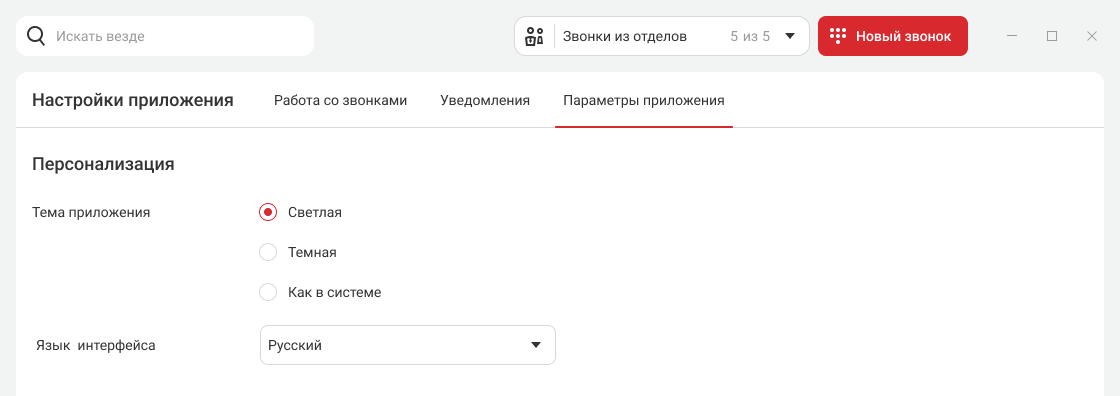
На вкладке «Параметры приложения» вы можете изменить тему и язык интерфейса, настроить автозапуск приложения при старте системы, проверить обновления, посмотреть горячие клавиши и логи.
Чтобы изменить внешний вид приложения, в соответствующем разделе выберите нужную вам тему.
Если хотите изменить язык приложения, выберите нужный вариант в раскрывающемся списке.
Настройки уведомлений
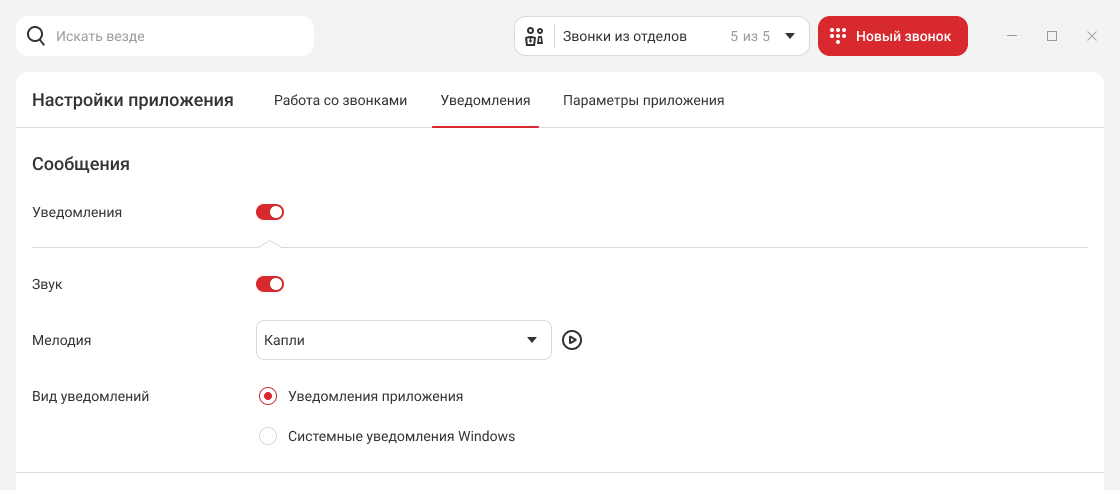
В этом разделе вы можете настраивать звук и отображение уведомлений по сообщениям и входящим звонкам.
О сообщениях можно узнавать не только внутри приложения, но и из системных уведомлений, которые появляются поверх окон приложений, на экране блокировки и в центре уведомлений.
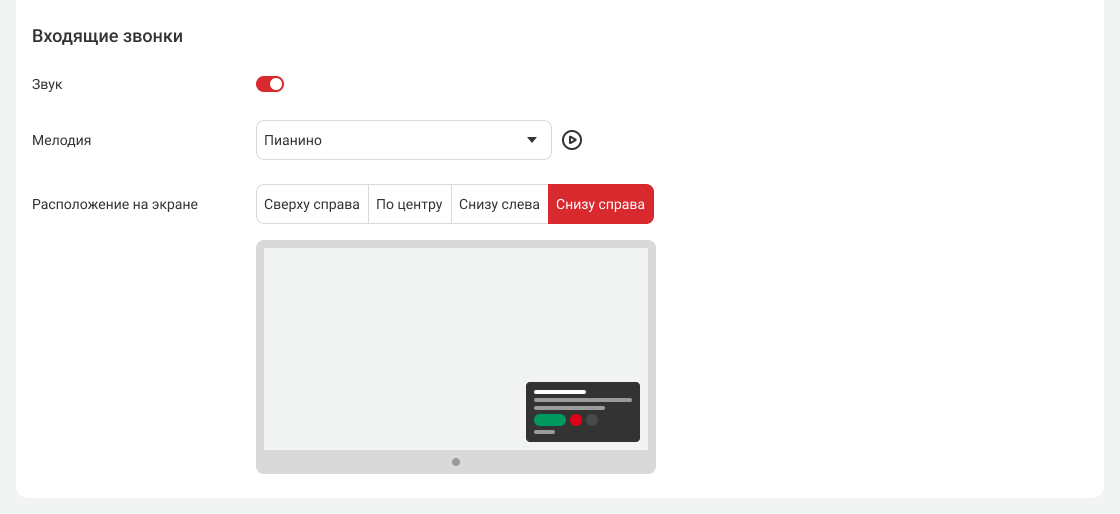
Карточка входящего звонка может появляться в разных частях экрана, в зависимости от того, как вам удобнее.
Настройки профиля
Для редактирования профиля кликните на шестеренку.
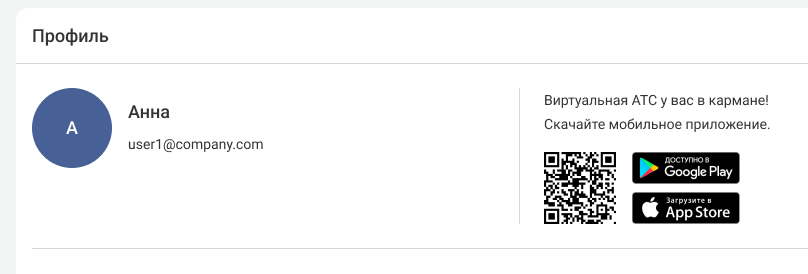
В верхнем блоке настроек можно скачать мобильное приложение АТС, узнать свой логин и изменить фото профиля.
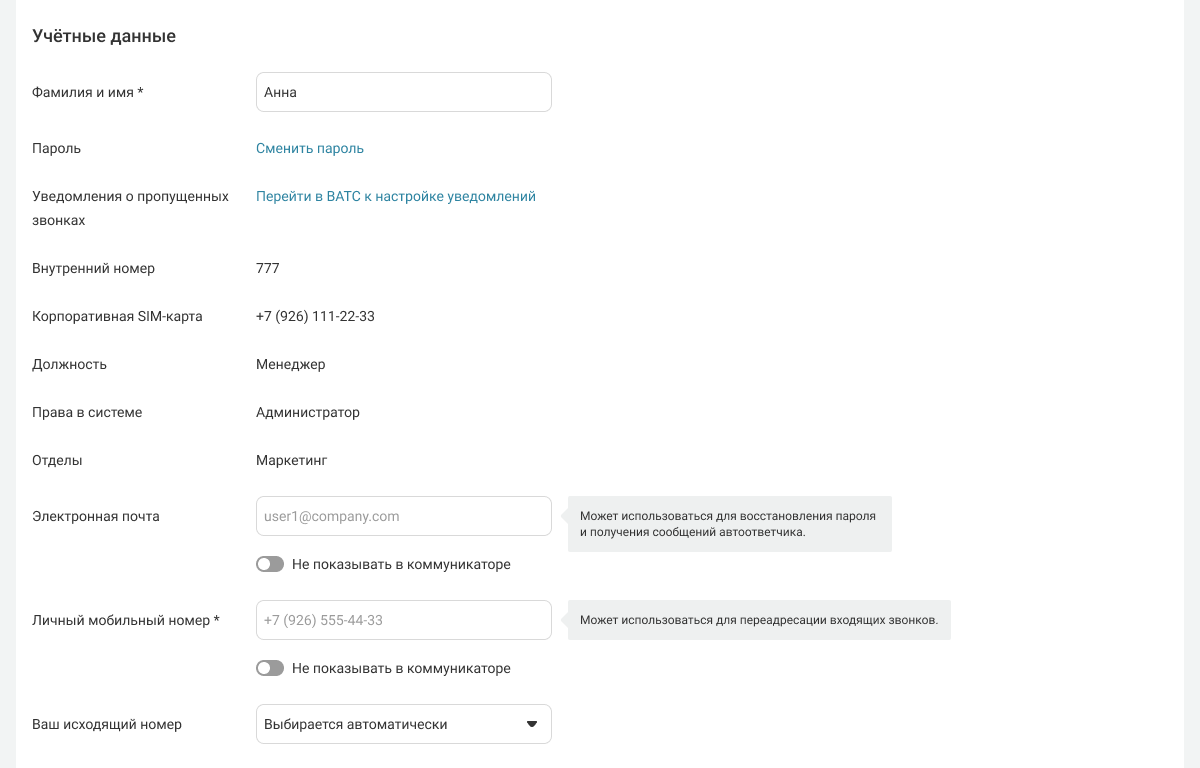
Ниже, в блоке «Учетные данные» можно изменить имя, пароль для входа в АТС, выбрать исходящий номер по умолчанию, добавить личный мобильный для переадресации входящих, а также адрес электронной почты для восстановления пароля и получения сообщений.
Кроме того, в этом блоке указаны ваш внутренний номер в АТС, должность и уровень прав в системе.
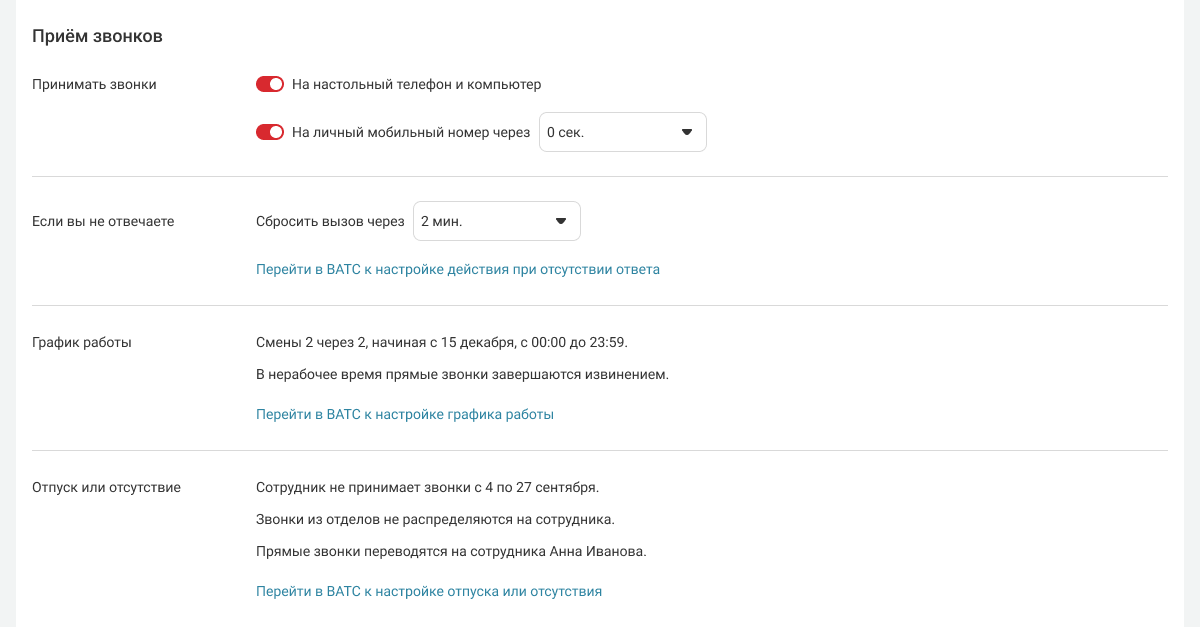
В блоке «Прием звонков» можно изменить настройки:
- приема звонков на настольном телефоне и компьютере;
- переадресации на личный мобильный номер;
- переадресации прямых звонков — на внутренний номер в нерабочие часы, в период отпуска и при неответе в рабочие часы. Эти настройки редактируются только в веб-интерфейсе АТС.
Подробнее обо всех настройках звонков в мессенджере.
Чтобы изменения вступили в силу, нажмите кнопку «Сохранить» внизу страницы.